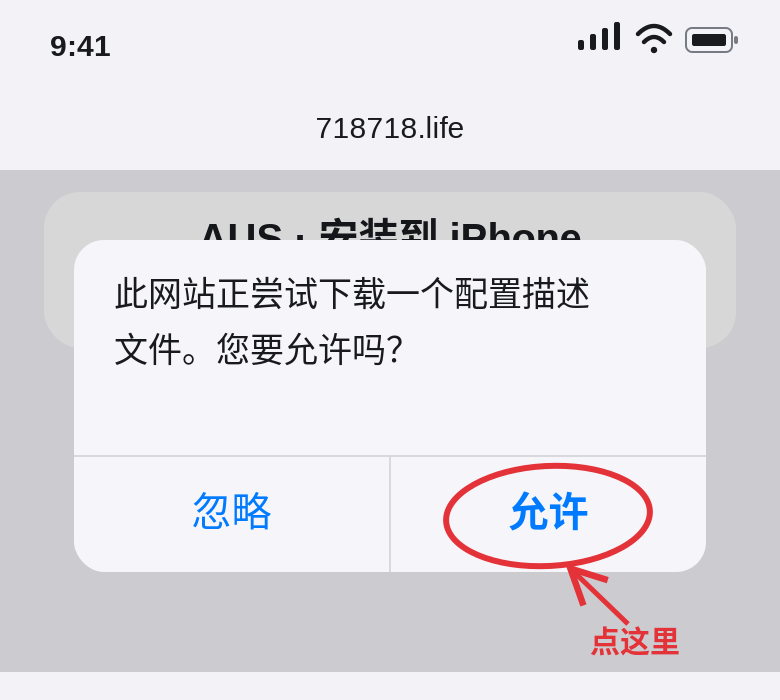
1下载后,点“允许”
点击上面的下载按钮,出现这个提示时点红圈。

好友聊天 · 群组交流
用 Safari 打开本页面,下载并安装桌面入口,之后点主屏幕上的 AUS 就能聊天。
下载 iOS 描述文件 不会安装?看下面的图片教程 ↓仅添加 AUS 网页图标,可以随时移除。没有设备管理、VPN 或根证书配置。
iPhone / iPad · Web Clip跟着红圈一步步操作 · 点图片可放大
以下为界面示意图,实际样式随 iOS 版本略有不同。
点击上面的下载按钮,出现这个提示时点红圈。
退出 Safari,打开手机“设置”,点“已下载描述文件”。
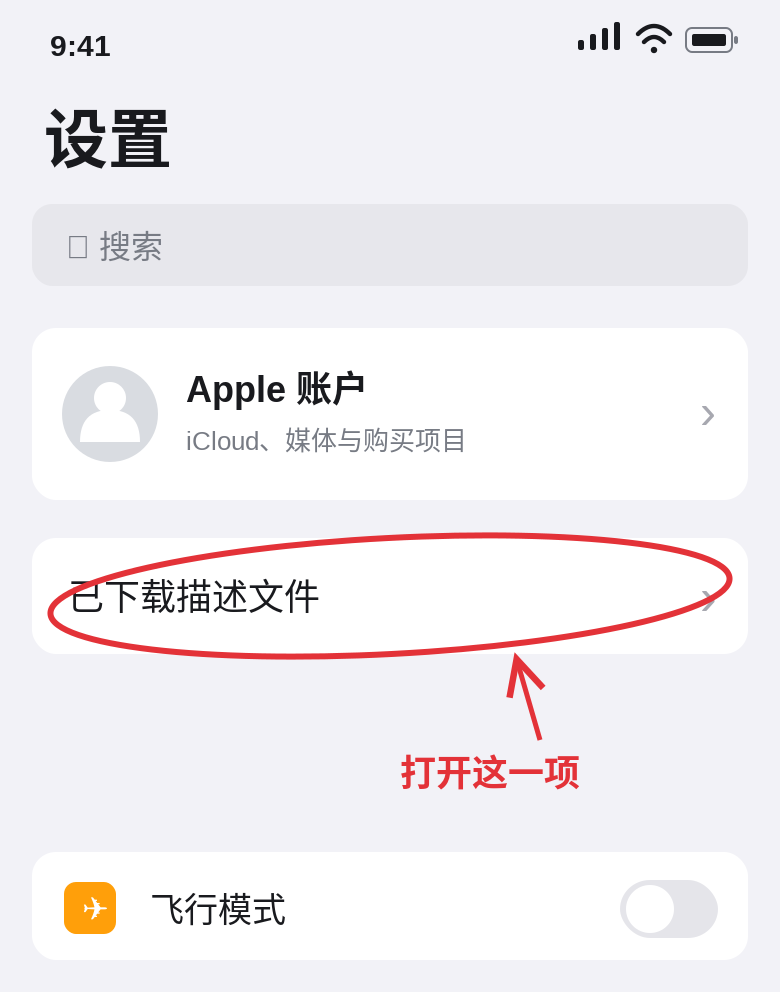
下载后请及时安装;如果这一项消失,回本页重新下载即可。
确认名称是“AUS 桌面入口”,再点红圈中的“安装”。
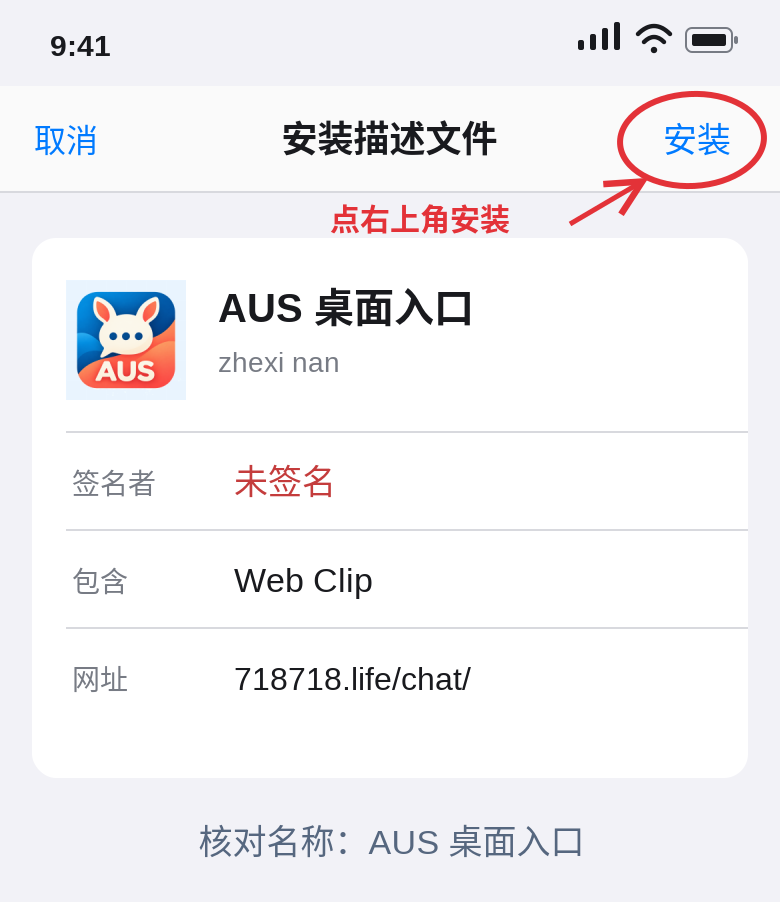
在这个系统界面输入解锁手机用的密码。
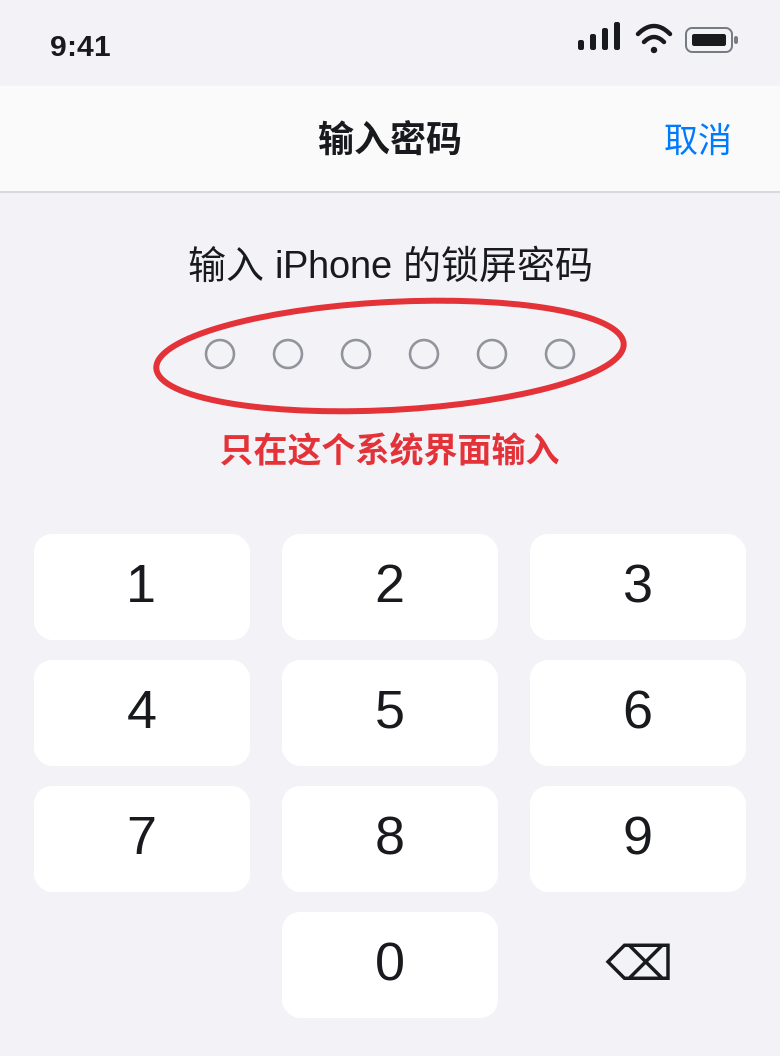
按系统提示继续,底部出现这个弹窗时点“安装”。
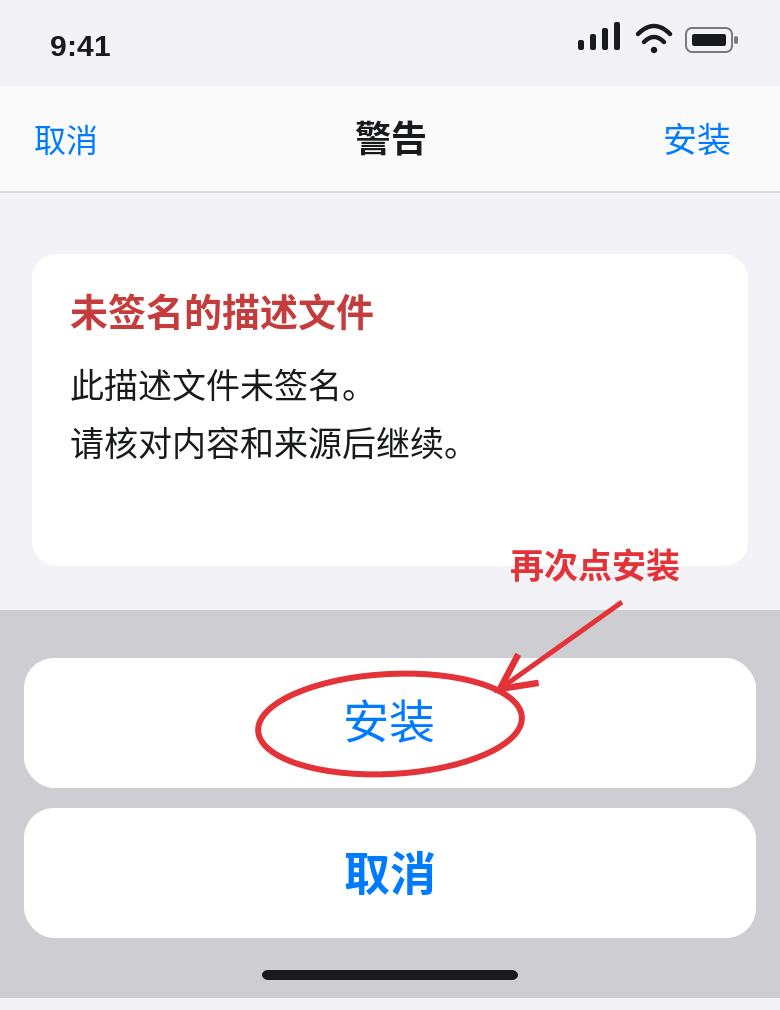
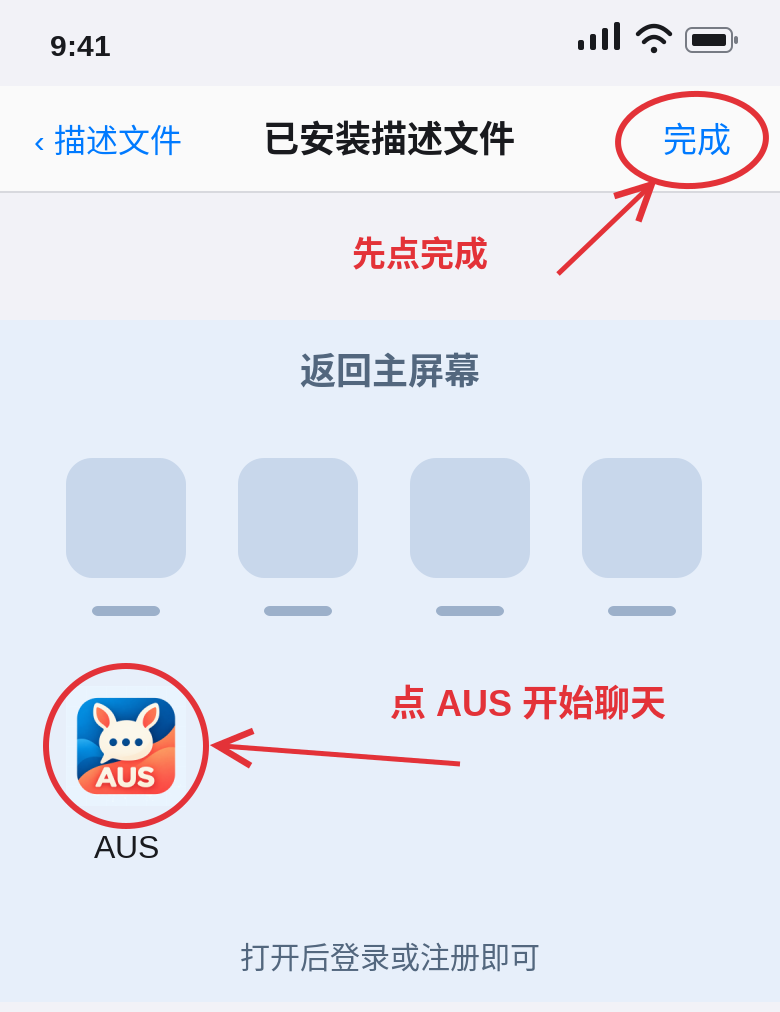
安装完成后回主屏幕,点 AUS 图标,登录或注册就能用了。
先打开 AUS 聊天,点 Safari“分享”,选择“添加到主屏幕”,再点“添加”。如有“作为 Web App 打开”选项,请保持开启。